客服
微
微信

微信号:zhuiyi_ceo
扫码或搜索添加
Q
QQ

QQ:379837984
点击添加好友咨询
众
公众号

扫码关注公众号
时
在线
08:00 - 22:00
客服在线时间


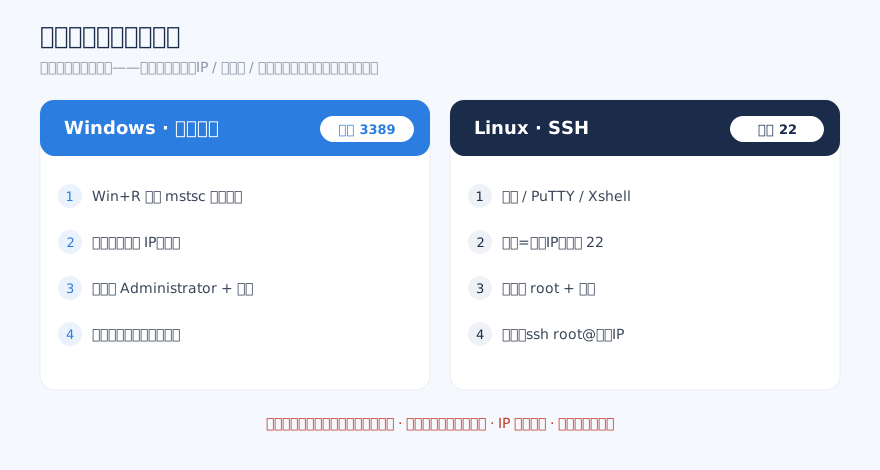
购买时选的镜像决定系统:Windows 用"远程桌面",Linux 用"SSH"。登录信息(公网 IP、用户名、密码)在购买成功页 / 控制台 / 邮件里获取。
Win + R 输入 mstsc 打开"远程桌面连接"。Administrator,输入购买时设置的密码。可用工具:本机终端、PuTTY、Xshell、或宝塔远程工具等。
22。root(以产品说明为准),输入密码。ssh root@你的公网IP。成功登录后,接着按 搭建网站环境教程 配置你的业务。